Guida pratica per chi vuole vendere online e gestire i prodotti con Merchant Center
INTRODUZIONE A GOOGLE MERCHANT CENTER – Molte aziende che vendono già online, o che hanno intenzione di farlo, non sanno cosa sia Google Merchant Center e a cosa serva. In questo articolo te lo spiego nel dettaglio: perché dovresti utilizzarlo e perché è fondamentale per la tua vendita online.
Non ottieni visibilità su Google per i tuoi prodotti e vuoi che compaiano durante le ricerche degli utenti? Il problema sta proprio in quello che non hai ancora fatto. Ti spiego come procedere, ma ti avverto anche delle difficoltà che incontrerai e come risolverle — configurare e collegare Google Merchant Center non è un’operazione semplice, e il tuo e-commerce dovrà rispettare più di un requisito.
Per me è una prassi consolidata: ogni volta che realizzo un e-commerce per un cliente prevedo sempre anche la configurazione e il collegamento con Google Merchant Center, per ottenere visibilità dei prodotti nelle ricerche degli utenti e su Google Shopping.
Ad esempio, in uno degli ultimi lavori che ho seguito — www.spare4truck.com — ho seguito questa procedura e collegato l’e-commerce. Il risultato a cui ci si trova di fronte è quasi sempre una serie di avvertimenti e segnalazioni su problematiche da risolvere prima che i prodotti vengano pubblicati. È assolutamente normale: Google è molto rigido sulle sue regole e non è raro che ci voglia del tempo e qualche ciclo di correzioni prima di ottenere l’approvazione completa.
Cos’è Google Merchant Center e a cosa serve
Prima di tutto: Google Merchant Center è uno strumento gratuito messo a disposizione da Google per chi vende online. Serve a sincronizzare le informazioni dei prodotti del tuo e-commerce — titolo, descrizione, foto, prezzi — e a renderli visibili su Google Shopping e su altre piattaforme Google come YouTube e Google Maps.
Attivare questo collegamento diventa quindi prioritario per ottenere visibilità su Google Shopping e fornire agli utenti una risposta precisa e pertinente in base alla loro ricerca.
È importante chiarire subito una cosa: Google Merchant Center non è Google Ads, anche se i due strumenti lavorano insieme. Merchant Center gestisce il catalogo prodotti e la loro visibilità organica. Google Ads è lo strumento pubblicitario a pagamento. Puoi usare Merchant Center in modo completamente gratuito per posizionare i prodotti nelle schede organiche di Google Shopping. Solo se vuoi sponsorizzare avrai bisogno di collegare Google Ads.
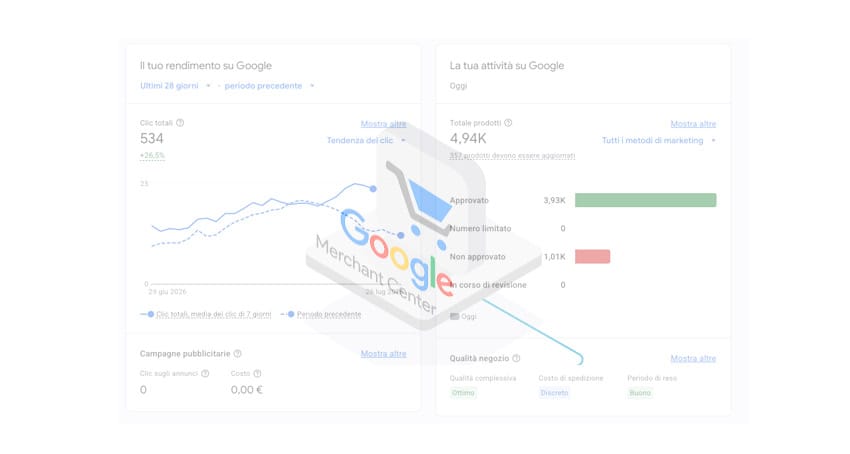
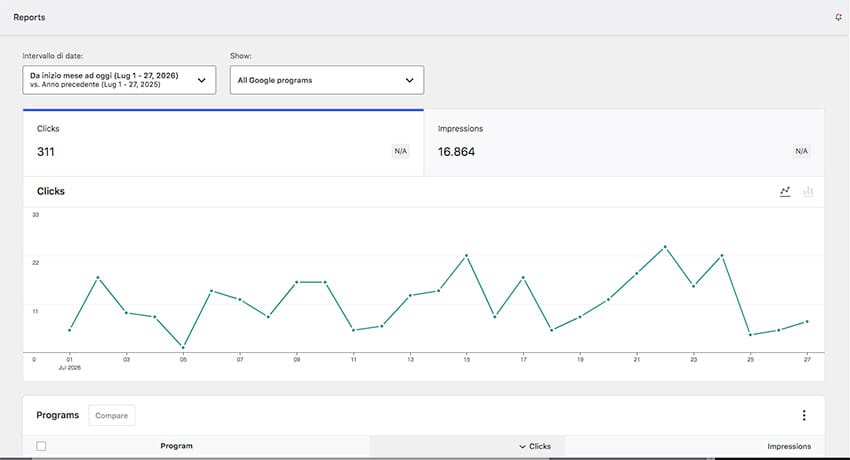
Merchant Center offre inoltre dati statistici e analisi sulla visualizzazione dei prodotti, il che lo rende utile non solo per la visibilità ma anche per monitorare le performance del catalogo.
Come funziona: il percorso dal prodotto all’annuncio
Il funzionamento di Google Merchant Center segue un percorso logico e sequenziale:
• Hai un e-commerce con i tuoi prodotti
• Crei un feed — una lista strutturata dei prodotti con i relativi attributi
• Carichi il feed su Merchant Center
• Merchant Center verifica le informazioni e approva — o segnala problemi su — i prodotti
• I prodotti approvati compaiono su Google Shopping e Google Ads
Merchant Center preleva automaticamente i prodotti dal tuo e-commerce, ma per farlo è necessario prima creare un account Google Merchant.
Una volta creato l’account, vado nella sezione Feed → Prodotti → Origine dati, assegno un nome, seleziono il paese di destinazione e la lingua. A questo punto viene chiesto di scegliere il metodo di caricamento. Ci sono tre opzioni:
Opzione 1 — Foglio Google
Si compila un template fornito da Google con i dati dei prodotti. Utile per cataloghi piccoli o per testare rapidamente.
Opzione 2 — Feed programmato (la scelta che consiglio)
Si collega l’e-commerce tramite un link generato da un plugin installato nel CMS — ad esempio Google Listings & Ads per WooCommerce. Merchant Center legge i dati in automatico, importa tutte le specifiche delle schede prodotto e si aggiorna ad ogni modifica del catalogo.
È la scelta che adotto quasi sempre, specialmente quando l’e-commerce ha centinaia di prodotti: tenere aggiornato un foglio manuale diventerebbe ingestibile. Con il feed programmato è Merchant a occuparsi di tutto ad ogni aggiornamento.
Opzione 3 — Upload file XML o TXT
Si carica manualmente un file XML o TXT compilato seguendo le specifiche di Google. Utile in contesti particolari ma richiede manutenzione manuale.
Una volta scelto il metodo e caricato il feed, Merchant Center avvia la verifica. Ed è qui che spesso nascono i problemi.
Il feed prodotti: cos’è e perché è il punto critico
Il feed è il cuore di tutto. Contiene le informazioni strutturate di ogni prodotto che Google legge e utilizza per mostrarlo nelle ricerche. Gli attributi principali sono:
• Titolo del prodotto
• Descrizione
• Prezzo
• Disponibilità
• URL immagine
• GTIN — codice prodotto/EAN
• URL della pagina prodotto
Una volta creato il feed, Merchant avvia la sua revisione. Ed è qui che spesso ci si trova di fronte a un messaggio come questo:
“Google ha rilevato che alcuni dei tuoi prodotti rimandano a una pagina non funzionante. Assicurati che il tuo negozio online soddisfi i seguenti requisiti.”
Il problema reale non è tanto l’errore in sé, ma il fatto che Merchant non ti dice esattamente cosa non va: ti fornisce una lista di possibili cause, e tocca a te scoprire quella effettiva. Ecco le cause più frequenti e come indagarle:
1. URL nel feed non raggiungibili o che restituiscono errori
È la causa più frequente. Le URL delle varianti prodotto in WooCommerce a volte finiscono nel feed in modo errato — ad esempio con parametri ?attribute_pa_… che Google non riesce a risolvere. Verifico sempre che le URL nel feed corrispondano esattamente alle pagine prodotto reali.
2. Crawler di Google bloccato
Può dipendere da un file robots.txt che blocca Googlebot, da plugin di cache o sicurezza che filtrano user-agent non browser, oppure da un hosting con rate limiting aggressivo su richieste automatizzate.
3. Pagine lente o timeout
Su hosting condiviso può capitare che la prima richiesta dopo un periodo di inattività sia molto lenta — il cosiddetto cold start. Se supera il timeout di Google, viene registrata come errore.
4. Accesso geografico limitato
Alcuni plugin di sicurezza bloccano IP esteri. I crawler di Google provengono principalmente dagli Stati Uniti.
Come diagnostico il problema:
• Vado su Merchant Center → Prodotti → Feed, apro il file XML e prendo 3-4 URL di prodotto a caso. Le apro in modalità navigazione in incognito e verifico che funzionino correttamente.
• Uso lo strumento “Ispeziona URL” di Merchant Center — o Google Search Console → Controllo URL — per vedere esattamente cosa vede Google quando visita la pagina.
• Controllo il file robots.txt del sito e verifico che non ci siano blocchi su /shop/, /product/ o su Googlebot/AdsBot.
• Se il cliente usa WP Fastest Cache o plugin simili, verifico che non stiano bloccando richieste prive di cookie di sessione, cosa che interferirebbe con i crawler.
Errori comuni e come evitarli
Oltre ai problemi legati al feed, ecco altri errori frequenti che portano alla mancata approvazione dei prodotti:
• Prezzi non corrispondenti tra feed e sito;
• Immagini non conformi — dimensioni insufficienti, watermark, testo sovrapposto;
• GTIN errati, mancanti o non riconosciuti;
• Titoli prodotto troppo generici o non descrittivi.
Un caso reale che ho gestito direttamente: il feed non passava la verifica e l’errore segnalato era una discrepanza di prezzo. La causa? Il cliente pubblicava i prezzi IVA esclusa sul sito, calcolando l’imposta successivamente nel carrello. Google, rilevando dai Termini e Condizioni che si trattava di un e-commerce B2C, calcolava automaticamente il prezzo IVA inclusa — e ovviamente non corrispondeva a quello pubblicato.
Per normativa — e per le regole di Google — un e-commerce B2C deve esporre i prezzi IVA inclusa. La soluzione era semplice una volta capito il problema, ma individuarla ha richiesto tempo proprio perché Merchant non indica la causa precisa dell’errore.
Google Merchant Center e WooCommerce: la mia esperienza come Manager di e-commerce
Una volta creato l’account Google Merchant Center ho a disposizione una dashboard online che permette di configurare tutte le informazioni dell’attività: sede, tipologia di prodotti, spese di spedizione e molto altro.
Una volta completata la configurazione è possibile inserire i prodotti manualmente, ma se l’e-commerce ha centinaia di referenze il plugin Google for WooCommerce diventa indispensabile — genera in automatico tutti i feed dei prodotti presenti nel sito senza dover operare manualmente.
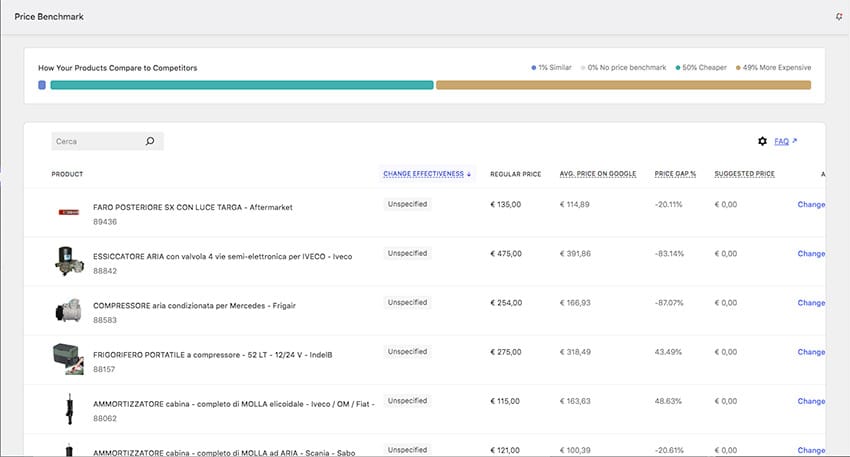
Dalla dashboard di Merchant Center controllo i prodotti e tutte le informazioni, compresa un’analisi dettagliata sui competitor. È possibile inoltre creare sponsorizzazioni con Google Ads anche per singolo prodotto.
Il plugin che consiglio per i feed su WooCommerce
Nel corso degli anni ho provato diversi plugin, ma posso affermare con certezza che il migliore — e quello che utilizzo sistematicamente — è Google for WooCommerce. Ovviamente è la scelta ideale per chi lavora su questa piattaforma, ma esistono soluzioni equivalenti anche per altri CMS.
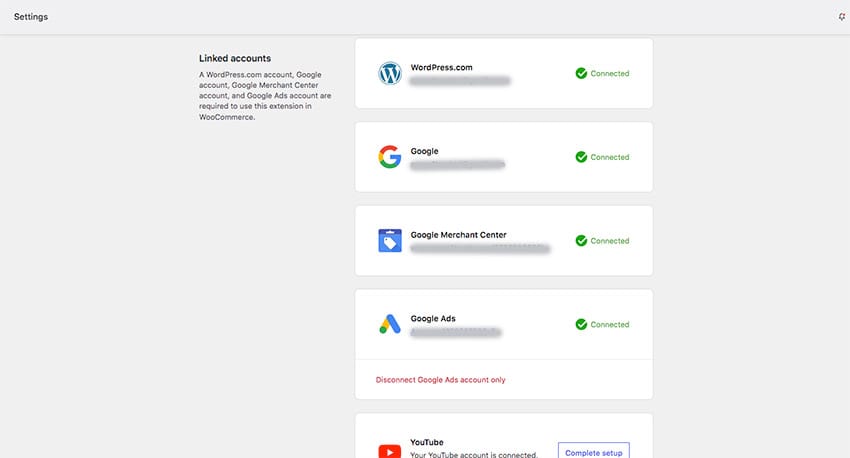
Grazie a Google for WooCommerce genero il feed in modo semplice e faccio in modo che Google rilevi in automatico tutti i prodotti — titolo, descrizione, prezzi e molto altro. Lo strumento è ben costruito perché fornisce tutta una serie di informazioni e analisi direttamente dalla dashboard del plugin.
Quando il feed viene letto correttamente compare una spunta verde che conferma che il plugin è correttamente collegato e sta rilevando i dati. Oltre a questo Google for WooCommerce fornisce dati sulle schede prodotto visualizzate e persino un’analisi comparativa dei prezzi — un benchmark dei prodotti rispetto a quelli dei competitor presenti online.
I problemi che ho incontrato con Google Merchant
Non è affatto semplice fare in modo che i dati vengano rilevati da Merchant in modo corretto. I problemi che si possono incontrare sono diversi e di natura diversa — e quello che è peggio è che Merchant segnala l’esistenza di uno o più problemi senza dirti cosa li causa o come risolverli.
La prima difficoltà è configurare Merchant in modo corretto: paese di origine della merce, tasse applicate, calcolo dell’IVA e prezzi dei prodotti. Merchant, sulla base delle informazioni fornite, applica le proprie regole. Ad esempio, se si dichiara che la merce è in Italia ma dal sito risulta che l’azienda ha sede in un altro paese, Merchant segnala immediatamente un conflitto.
L’IVA esposta deve essere coerente con il prezzo mostrato. Se si gestisce un e-commerce B2C non si possono esporre i prezzi IVA esclusa calcolando l’imposta nel carrello — per normativa, i prezzi esposti al consumatore finale devono essere già comprensivi di IVA. Questo è spesso un motivo apparentemente banale ma sufficiente a bloccare l’approvazione dei prodotti.
Un altro aspetto che Merchant prende in esame è il livello di assistenza e l’esperienza utente offerta dall’e-commerce. Merchant rileva ogni elemento — anche la normativa pubblicata nei Termini e Condizioni viene analizzata nel dettaglio. Anche solo la presenza di un dato che non coincide con quanto dichiarato è motivo sufficiente per il diniego del feed.
La sicurezza con Merchant: deve essere garantita
Merchant prende in esame anche il livello di sicurezza del sito — certificati SSL attivi, plugin e pratiche per garantire una navigazione e un acquisto sicuri.
La compilazione dei form deve essere protetta con sistemi adeguati: l’utilizzo di reCAPTCHA è il minimo indispensabile.
Velocità del sito e presenza di plugin di cache sono elementi fondamentali richiesti da Merchant per garantire l’esperienza utente — un sito lento viene penalizzato tanto quanto uno non sicuro.
Google Merchant Center: gratuito o a pagamento?
La risposta breve è: dipende dalla strategia.
La versione gratuita di Merchant Center permette già di posizionare i prodotti nelle schede organiche di Google Shopping senza spendere nulla. Questo da solo può portare visibilità significativa, specialmente in settori con bassa concorrenza.
Il mio consiglio è sempre lo stesso: inizia con il gratuito, monitora posizionamento e dati Analytics, e solo dopo valuta se e cosa sponsorizzare. Merchant Center permette di promuovere anche singole schede prodotto collegandosi a Google Ads — utile per testare con budget contenuto prima di investire su campagne più ampie.
Quando ha senso investire su Google Shopping
Google Shopping intercetta utenti con un’intenzione d’acquisto già formata — chi cerca “scarpe da trekking impermeabili 42” sa già cosa vuole. Questo si traduce in traffico qualificato con una propensione all’acquisto molto più alta rispetto alle ricerche generiche.
Due vantaggi concreti:
• Traffico qualificato con elevata propensione all’acquisto
• CPC — costo per clic — gestibile e facilmente ammortizzabile se hai prodotti ad alto valore e prezzi competitivi
Quando non conviene investire su Google Shopping
Quando ci sono problemi oggettivi segnalati da Merchant è inutile investire in sponsorizzazioni. E soprattutto, finché i prezzi non sono allineati con la concorrenza è altamente sconsigliato.
Il consumatore è attento e confronta. Anche guadagnando in visibilità, vale la pena prima analizzare la presenza di competitor con prezzi migliori. A meno che il prodotto non abbia concorrenza e offra un valore molto alto per il consumatore, conviene prima esaminare la validità del prodotto e del suo prezzo, i tempi e costi di consegna, e il livello di assistenza durante l’acquisto e nel post vendita.
Il mio consiglio è di analizzare bene quello che si sta offrendo al consumatore prima di avventurarsi in sponsorizzazioni azzardate.
Inizia adesso: Google Merchant Center è il primo passo per vendere su Google
Se stai lanciando un e-commerce o ne hai già uno online e non hai ancora attivato Google Merchant Center, inizia subito e crea il tuo account Merchant Center da questa pagina. Non aspettare — è uno strumento imprescindibile sia per la visibilità organica che per la gestione strutturata del catalogo prodotti.
Mettiti in testa che la configurazione richiederà tempo — a volte anche una settimana intera prima di capire e risolvere tutti i problemi segnalati. È normale. Ma una volta che tutto funziona, i vantaggi in termini di visibilità e traffico qualificato ripagano ampiamente lo sforzo.
Se stai valutando di attivare Google Shopping per il tuo e-commerce e vuoi capire se è la scelta giusta per la tua situazione specifica, possiamo parlarne in una chiamata conoscitiva gratuita.